操作方法
IwashiIME の操作方法について解説します。
基本操作
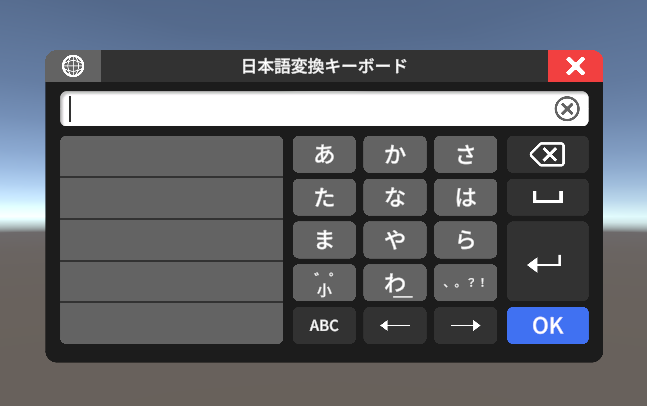
キーボードを開く
VRChat 標準のキーボードと同様に、ワールド内の 入力欄(InputField)をクリック することで開きます。
キーボードの位置調整(VRモード)

VRモードでは、キーボードを物理的に掴んで好きな場所に動かすことができます。
- 移動: キーボードの枠や背景部分を グラブ(掴む) すると、自分の見やすい位置へ移動できます。
- 距離の調整: グラブした状態でコントローラーの 右スティックを上下 に倒すと、キーボードを手元に引き寄せたり、奥へ遠ざけたりすることができます。
文字入力の操作
ボタンのタイプによって入力方法が異なります。
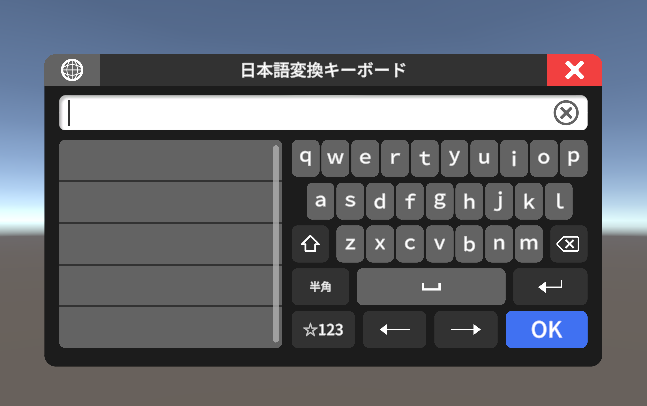
通常ボタン(50音 / QWERTY)
ボタンを クリック(トリガー) すると、その文字が入力されます。
フリックボタン
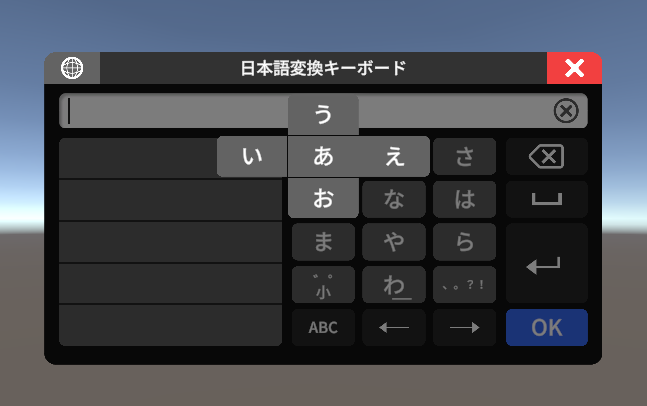
スマートフォンでおなじみのフリック入力が可能です。
- ボタンを 長押し すると、上下左右に文字の候補(フリックメニュー)が展開されます。
- そのまま入力したい文字の方向へ ポインターをスライド させます。
- ボタンから 離す と入力が確定されます。
- ※フリックせずにそのまま離すと、真ん中の文字(「あ」など)が入力されます。
コピー&ペーストと直接入力
IwashiIME では、VRChat 標準のキーボードを呼び出すことで、コピー&ペーストや物理キーボードによる直接入力が可能です。
1. 標準キーボードを呼び出す
IwashiIME 上部にある 現在入力中の文字が表示されているエリア をクリックします。
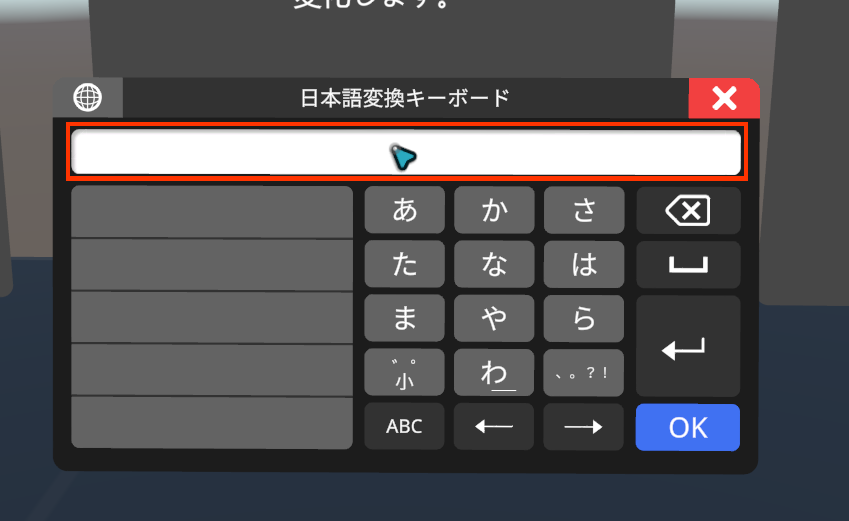
(画像1:赤枠の部分をクリックすると VRChat 標準キーボードが開きます)
2. コピー&ペーストを実行する
標準キーボードが開いたら、盤面にある専用のボタンを使用して操作を行います。
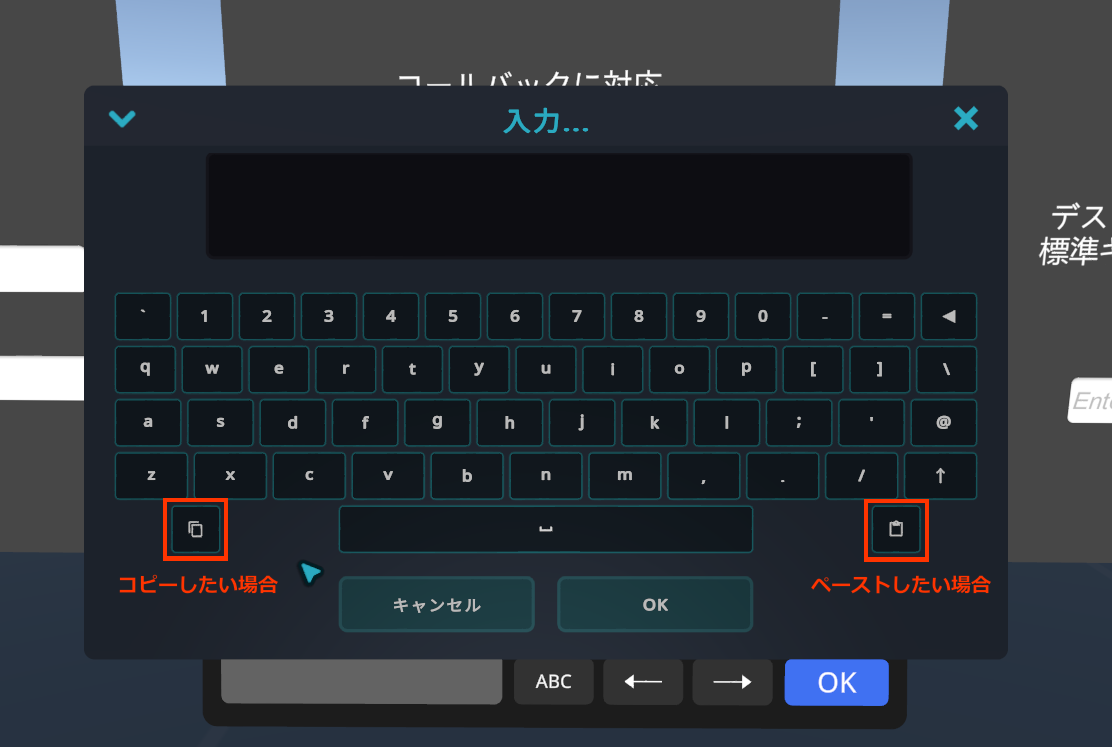
(画像2:左側の赤枠が「コピー」、右側の赤枠が「ペースト」ボタンです)
- コピー (Copy): IwashiIME で入力済みのテキストをクリップボードに保存します。
- ペースト (Paste): クリップボード内のテキストを IwashiIME の入力欄へ貼り付けます。
- 直接入力: デスクトップモード時など、物理キーボードを使って素早く文章を打ち込みたい場合にもこの画面が利用できます。
各種機能ボタン
Delete(全削除)
入力欄(InputField)の右側にある 「ⓧ(丸いバツマーク)」 ボタンです。
これを押すと、現在入力されている文字が すべて削除 されます。(※1文字ずつ消したい場合は、キーボード盤面上の Backspace キーを使用してください)
Enter(エンター)
状況によって役割が変わります。
- 変換中: 未確定の文字をそのまま 確定 します。
- 確定後: 改行 を挿入します。
OK(送信・完了)
入力内容を確定し、キーボードを閉じます。 (チャット入力などの場合、このボタンを押すことでメッセージが送信されます)
Close(閉じる)
キーボード右上の 「×」 ボタンです。
何も入力せずにキーボードを閉じたい場合に使用します。
入力中の文字列は保持され、次回表示時に再度編集できます。(空の状態で閉じると対象の InputField の値を再度読み込みます)
以下の場合もキーボードは自動的に閉じられます。
- プレイヤーがリスポーンしたとき
- プレイヤーがキーボードの操作範囲外へ移動したとき
漢字変換の使い方
ひらがなを入力すると、キーボードの左側に 変換候補 が表示されます。
候補をクリックすることで、漢字やカタカナに変換できます。
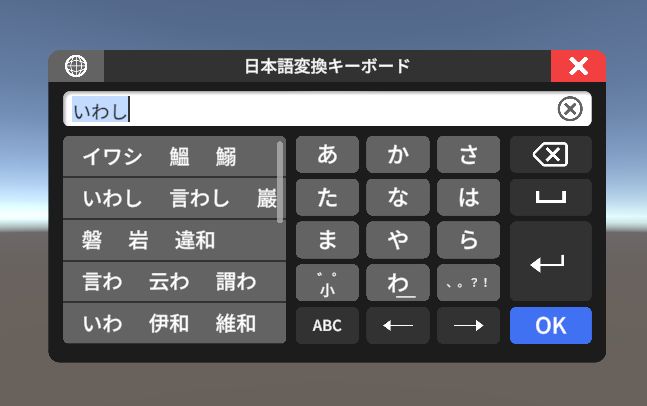
候補リストのスクロール
変換候補が多く表示され、枠内に入りきらない場合はスクロールが可能です。
- デスクトップ: 候補リスト上にカーソルを合わせ、マウスホイール でスクロールします。
- VRモード: コントローラーの 右スティックを上下 に倒すことでスクロールできます。
長文の変換(連文節変換)
IwashiIME は、長い文章を一気に入力してから、文頭から順番に変換していくことができます。
一般的なPCのIMEのようにスペースキーで一括変換はできませんが、単語ごとに区切ってスムーズに入力可能です。
操作例
「いわしはげきどした。」 と入力したい場合:
- まず、文章をすべてひらがなで入力します。
- 変換候補に、文頭の単語(例:「イワシは」)が表示されます。
- 正しい候補を選んでクリックします。
- すると、自動的に次の単語(例:「激怒した」)の候補が表示されます。
- これを繰り返すことで、長文もストレスなく変換・入力できます。
その他の挙動
プレイヤーの移動制限
ワールド側の設定(KeyboardOpener の IsPlayerMove)によっては、キーボードが開いている間、プレイヤーの移動が制限される(動けなくなる)場合があります。
これは誤移動を防ぐための仕様です。移動したい場合は一度キーボードを閉じてください。