基本的な使い方
文字入力を行いたい InputField に、IwashiIME 起動用のコンポーネントを設定します。
設定手順
- Hierarchy から対象の InputField(または TMP_InputField)を選択します。
- Inspector 下部の
Add Componentから、KeyboardOpenerを検索してアタッチします。
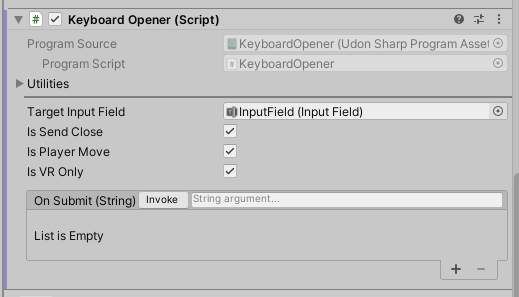
設定はこれだけです。 これで、フィールドをクリックした際に VRChat 標準キーボードの代わりに IwashiIME が起動するようになります。
本体の配置は不要です
IwashiIME.prefab を手動でシーンに配置する必要はありません。
KeyboardOpener がシーン内に存在していれば、再生時およびビルド時にシステムが自動的に IwashiIME 本体を配置します。
手動で配置したり複数置かれてもビルド時に自動解決し問題なく動作します。明示的な参照が必要な場合は手動配置してください。
非対応コンポーネントについて
VRCUrlInputField には対応していません。 通常の InputField または TextMeshPro 包含の InputField をご使用ください。
エディタ上での動作確認について
デフォルトでは Is VR Only が有効になっています。
Unity エディタ上の再生(ClientSim 等)はデスクトップモードとして扱われるため、このままでは IwashiIME が開きません。
動作確認を行う際は、一時的にこの設定のチェックを外してください。
設定項目 (Inspector)
KeyboardOpener コンポーネントには、挙動を制御するためのオプションが用意されています。
- Target Input Field
- 入力を反映させる対象の InputField です。
- 通常は
KeyboardOpenerをアタッチしたオブジェクトと同じ場所にある InputField が自動的に設定されますが、別のオブジェクトを操作したい場合は手動で指定してください。
- Is Send Close
- 有効(チェックあり)にすると、キーボードの「送信(OK/Enter)」ボタンを押した際に、自動的にキーボードを閉じます。
- 連続して入力を行わせたい場合はチェックを外してください。
- Is Player Move
- 有効にすると、キーボードを開いている間もプレイヤーの移動が可能になります。
- 無効(チェックなし)にすると、入力中は移動ができなくなります(誤移動の防止に役立ちます)。
- Is VR Only
- 有効にすると、VRモードのときだけ IwashiIME が開きます。
- デスクトップモードでは IwashiIME は起動せず、VRChat 標準の挙動(または直接入力)になります。
-
- OnSubmit (string)
- キーボードの「送信(OK/Enter)」ボタンが押されたタイミングで実行する処理(Udon イベント)を登録できます。
- 独自のギミックを動かしたい場合に使用します。
- 詳細な使い方は コールバック のページをご確認ください。
- OnSubmit (string)